一、教学办公区有线网络接入指南
教学办公区使用网线连接电脑网口、网络模块接口,自动拨号上网
二、教师无线网络接入指南
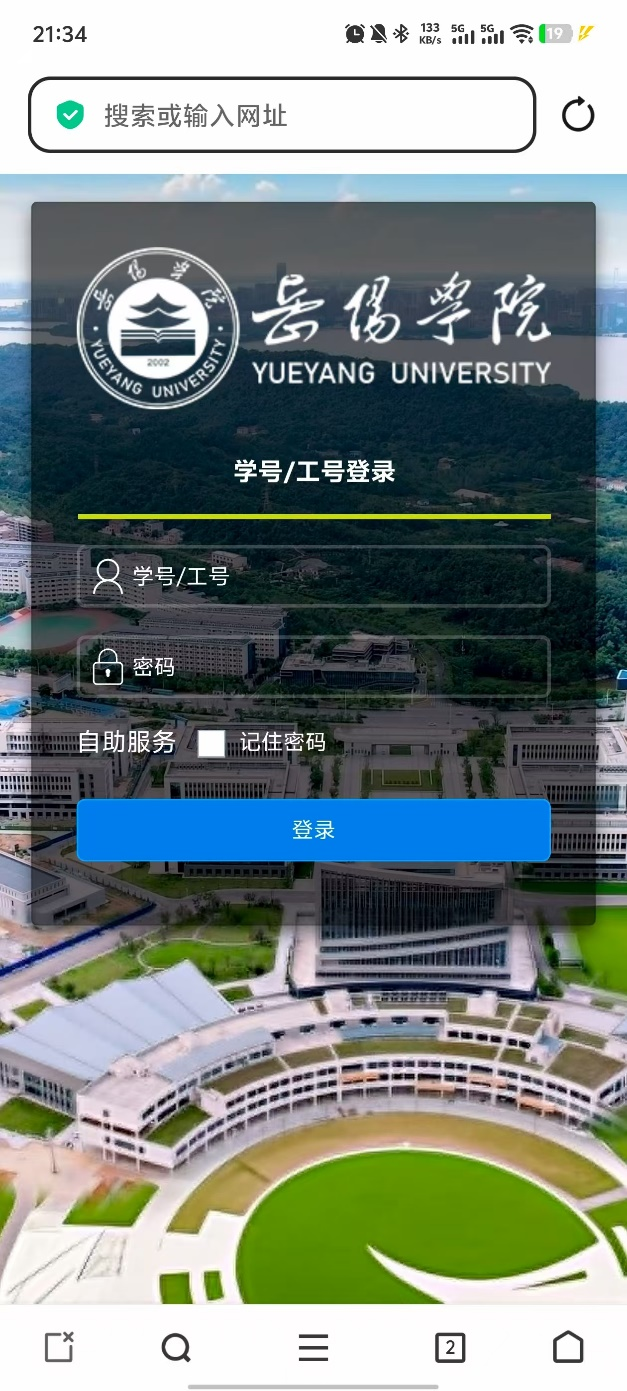
连接YYXY-Teacher,打开浏览器访问任意网页跳转至认证界面或者手动输入下面地址访问
http://192.168.5.66/index.html
登录账号/密码,默认为 工号/身份证后六位,输入完成即可连接
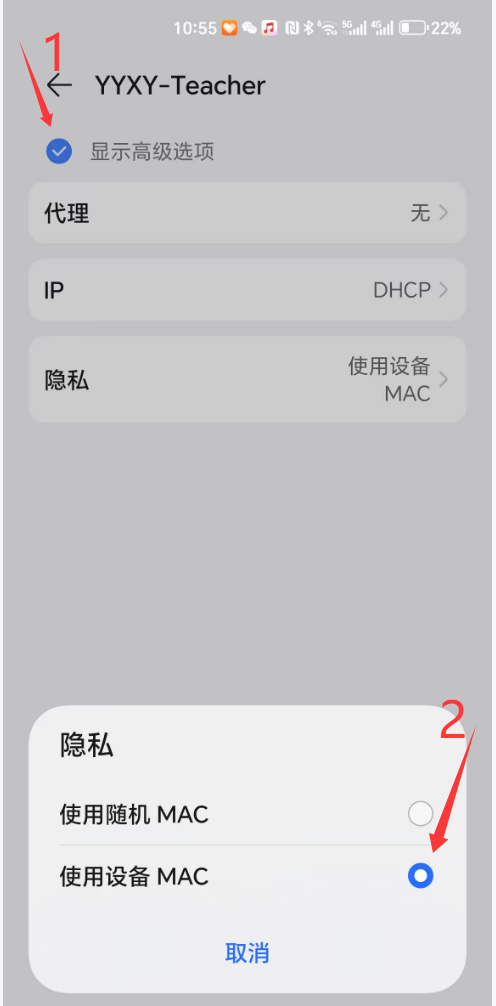
若提示需要使用本机的MAC地址,设置方法见下附
三、学生宿舍有线宽带接入指南
四、学生宿舍无线网络接入指南
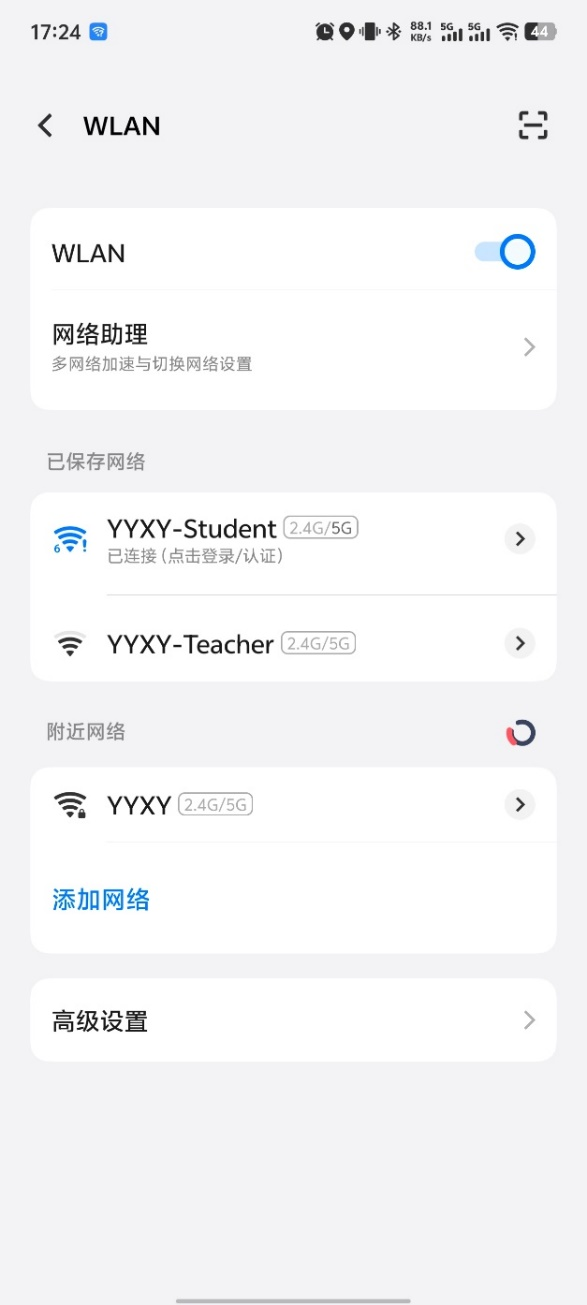
1、连接YYXY-Student,打开浏览器访问任意网页跳转至认证界面或者手动输入下面地址访问
http://192.168.5.66/index.html
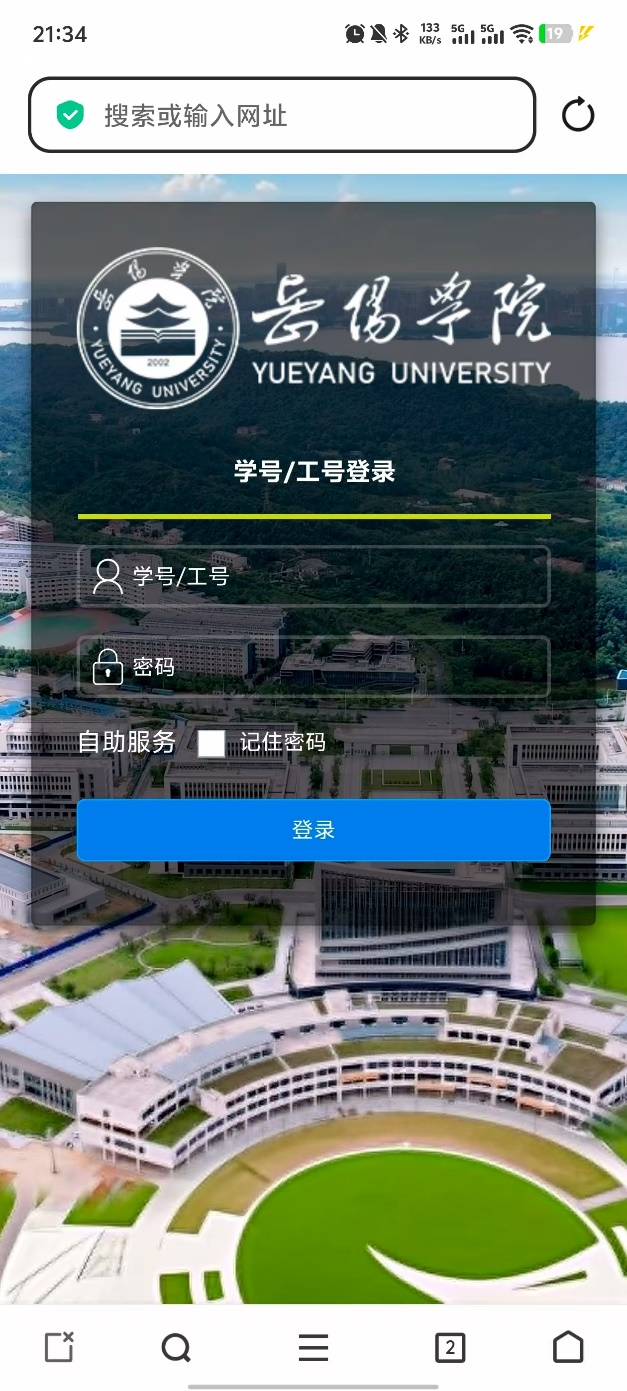
登录账号/密码 默认为 学号/身份证后六位
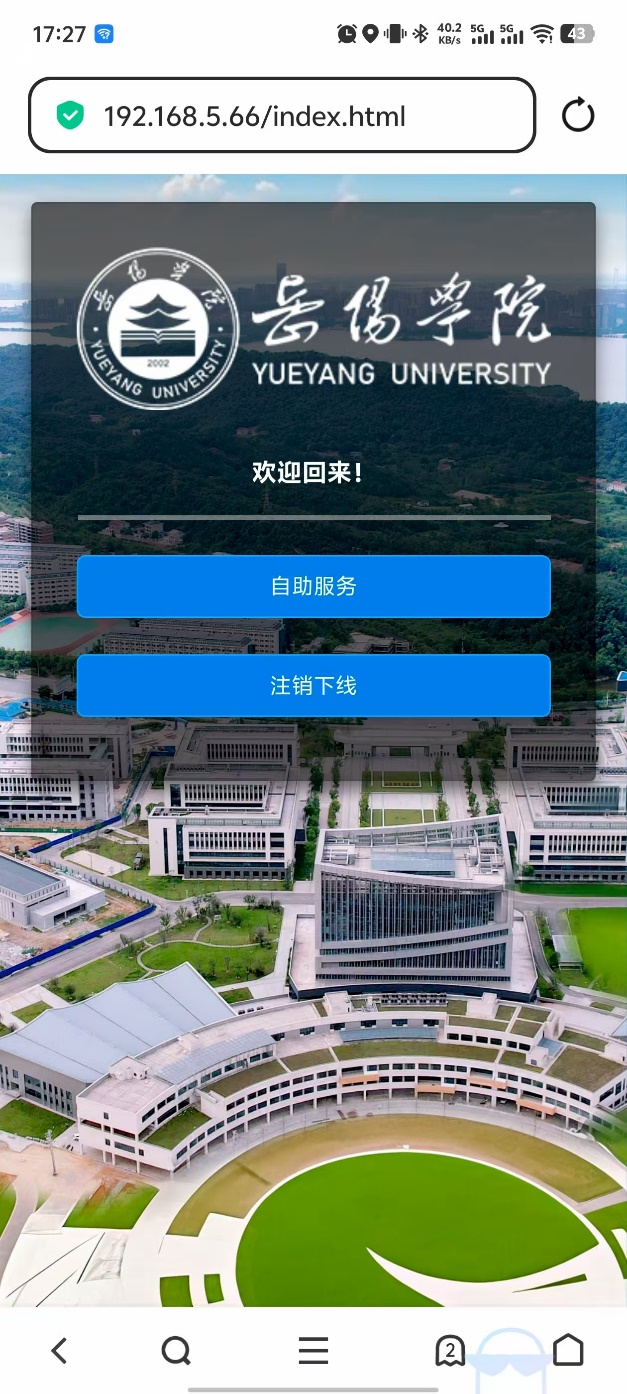
2、第一次认证需点击”自助服务”,进入用户后台绑定宽带,选择对应运营商
只需要第一次认证绑定,后续认证通过学号/密码直接登录即可
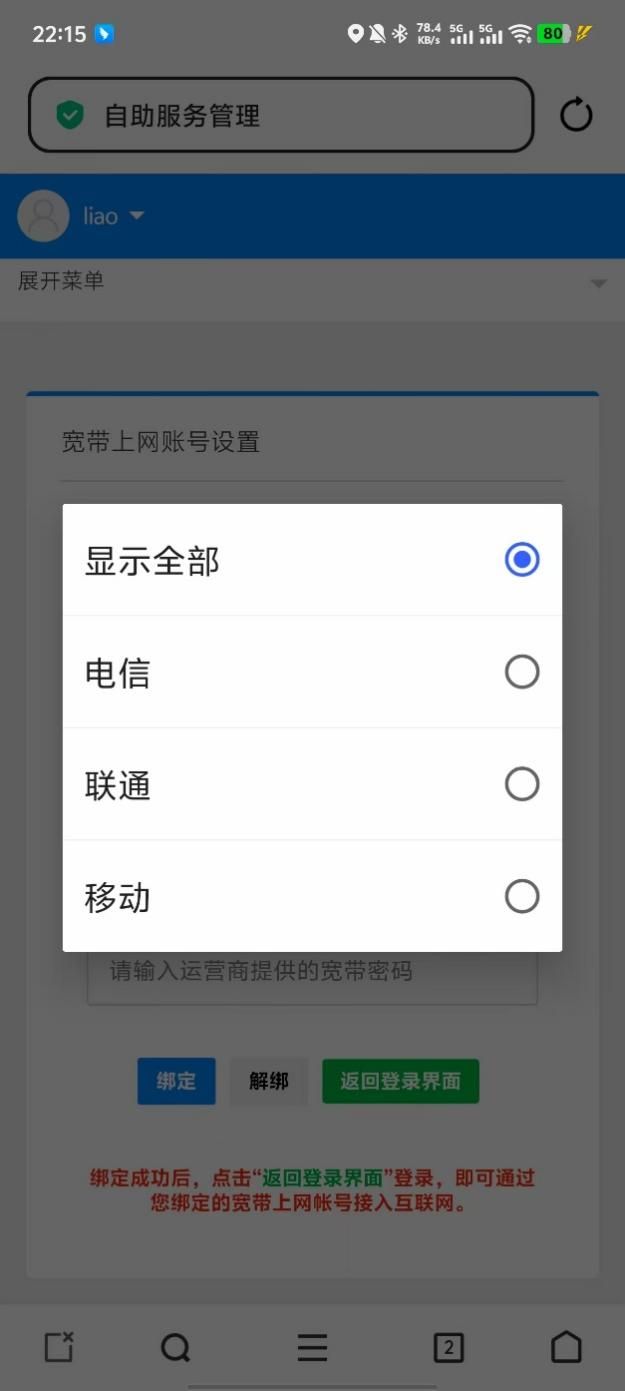
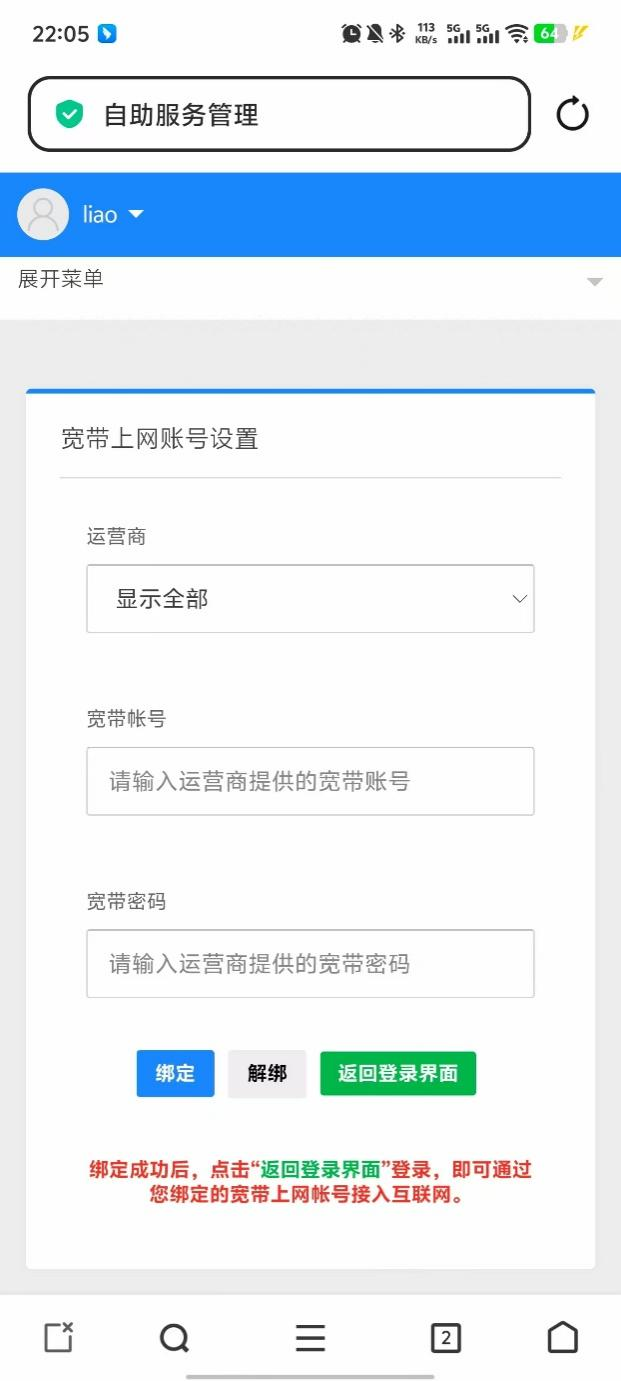
3、选择完运营商后,填入运营商提供的宽带账号/密码(获取方式见文档最后一页)
输完宽带/密码后点击“绑定”,绑定成功后点击“返回登录界面”后点击登录,成功登录即可访问互联网
宽带账号获取方式
1)联通绑定校园网宽带账号,手机号码@yyxy,密码默认是123456
2)移动绑定校园网宽带账号,手机会自动收到短信,里面有宽带账号及密码信息
3)电信绑定校园网账号,手机号码@card,密码发送10001号获取校园宽带密码
附:安卓和苹果手机需要使用本机的MAC地址,设置方法如下:
安卓手机设置方法:长按WIFI名称,弹出的窗口上勾选“显示高级选项”后,选择“使用设置MAC”即可。
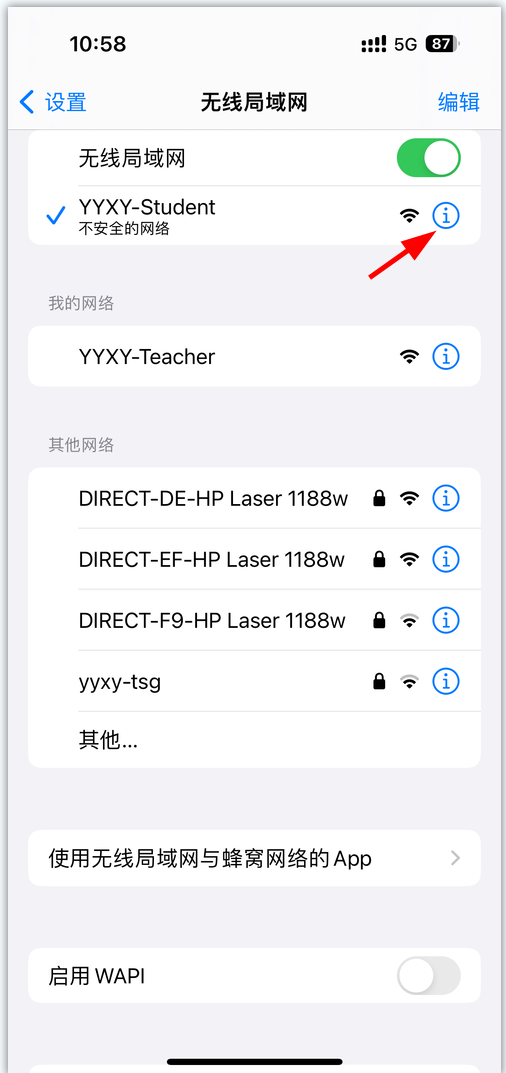
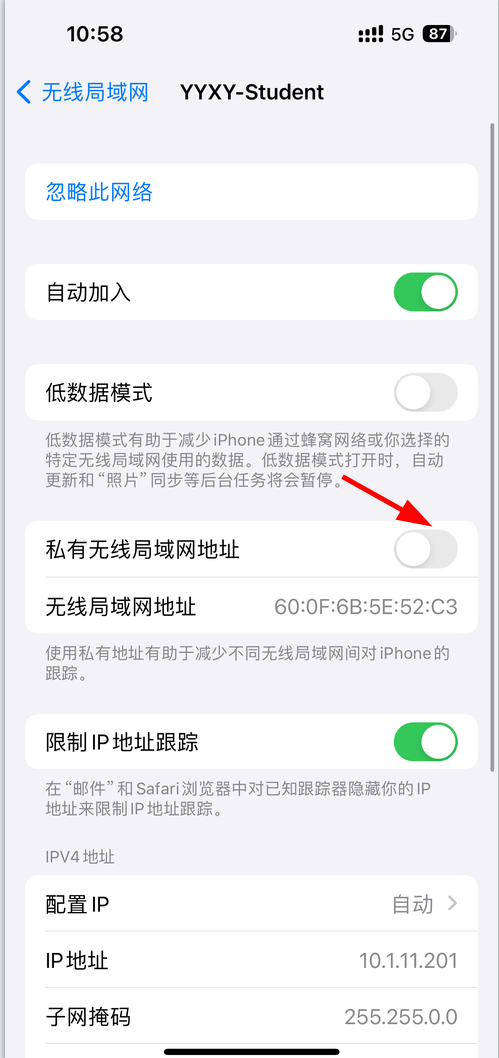
苹果手机设置方法:点击WIFI名称右边的i图标,关闭“私有无线局域网地址”即可。